使い方の流れ
その他の機能
1.商品を探す
商品の探し方はカテゴリから探す方法とキーワード検索の2つの方法があります。
カテゴリから探す
ホームのカテゴリ一覧よりお探しの商品が分類されるカテゴリをタップして下さい。そのカテゴリに属する商品一覧が表示されます。
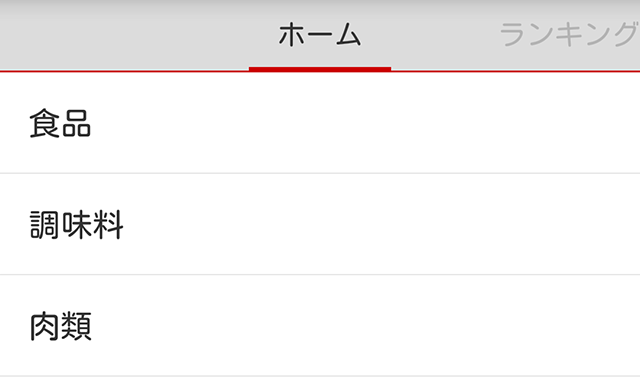
商品一覧はメニューより新着順やタイトル順に並び替えを行うことができます。
キーワード検索で探す
虫眼鏡のアイコンをタップすると検索フィールドが表示されます。フィールドをタップし検索キーワードを入力すると該当する商品がリスト表示されます。

商品の詳細情報
商品の詳細情報を知りたい場合は商品名または写真をタップして下さい。商品を解説した詳細ページが開きます。
2.お買物メモへ追加する
お買物メモへ商品を追加するにはいくつかの方法があります。
商品リストから追加
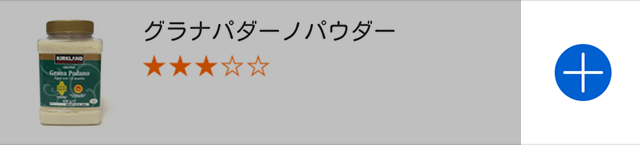
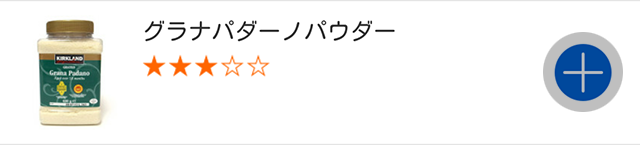
商品リストの右端に表示されている青い「+」ボタンをタップして下さい。
商品詳細から追加
商品詳細ページ下部の「+」ボタンをタップして下さい。

お買物メモへの追加の取り消し
「+」ボタンを再度タップするとお買物メモから削除されます。
3.お買物メモを編集する
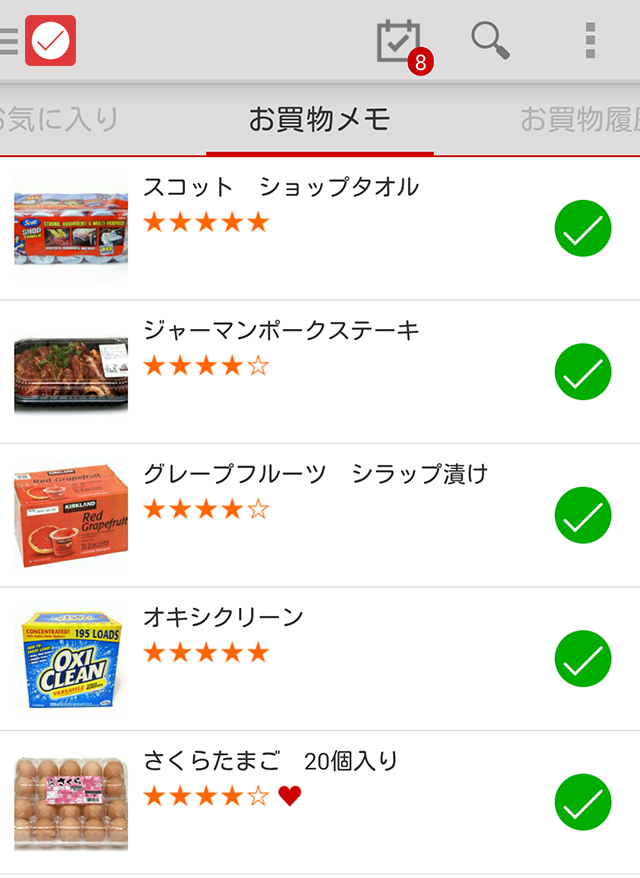
商品を追加するとお買物メモのアイコンに赤いバッジとメモに登録されている商品件数が表示されます。
お買物メモのアイコンをタップするとメモした商品を一覧表示することができます。
お買物メモの削除
お買物メモの商品を削除するには「一括削除」と「1件づつ削除」の2つの方法があります。
一括削除
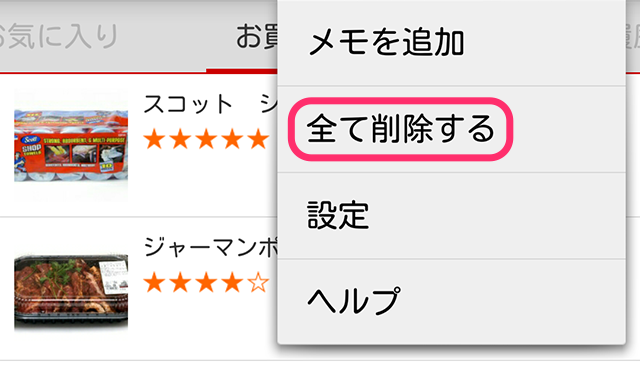
右上のメニューボタンをタップするとメニューが表示されます。「全て削除する」をタップすると、メモを一括削除することができます。
1件づつ削除
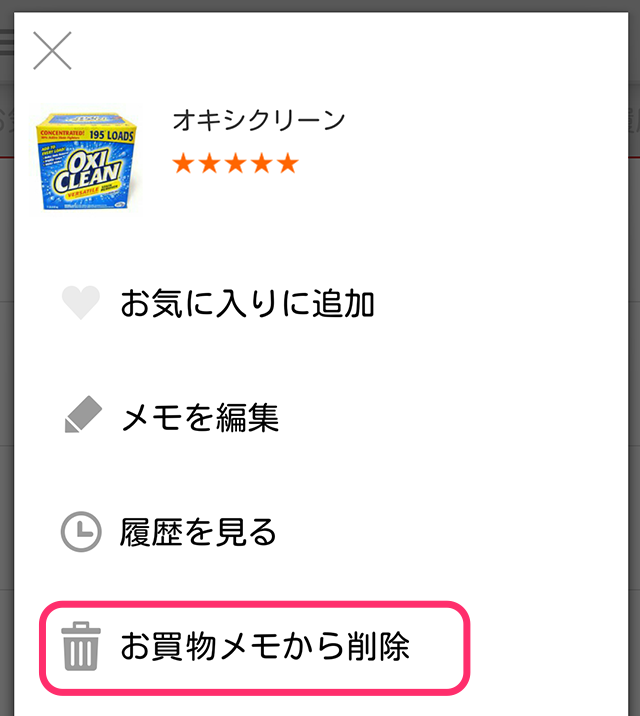
削除したい商品を「長押し」します。商品メニューが表示されるので「お買物メモから削除」をタップして下さい。商品をお買物メモから削除することができます。
オリジナルメモを追加
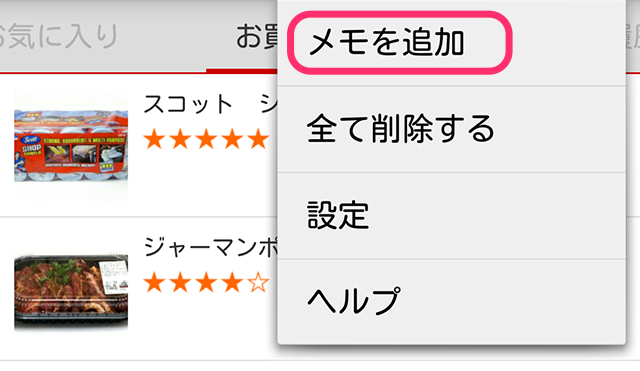
お買物メモに自分用のメモ書きを残したい場合は、オリジナルメモとして追加することができます。
お買物メモのページ右上のメニューボタンをタップし「メモを追加」をタップして下さい。
4.お買物ヘ行く
実際にお買物に行く場合は、お買物メモの画面を見ながら購入した商品をチェックしていきます。
お買物メモのチェック
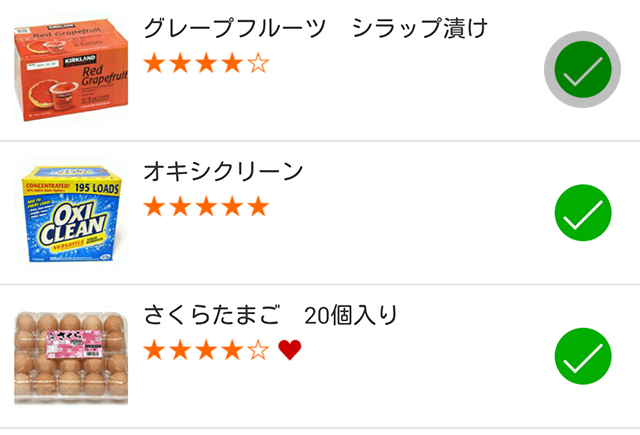
商品右側のチェックボタンをタップすることで、チェックが入り商品がリストの下へ移動します。
チェックの取り消し
間違えてチェックした場合は再度タップすることでリスト最上部へ戻ります。
お買物の終了
お買物が終了したら、右上のメニューボタンをタップして下さい。メニューが出てきますので「チェック済を履歴へ送る」をタップします。
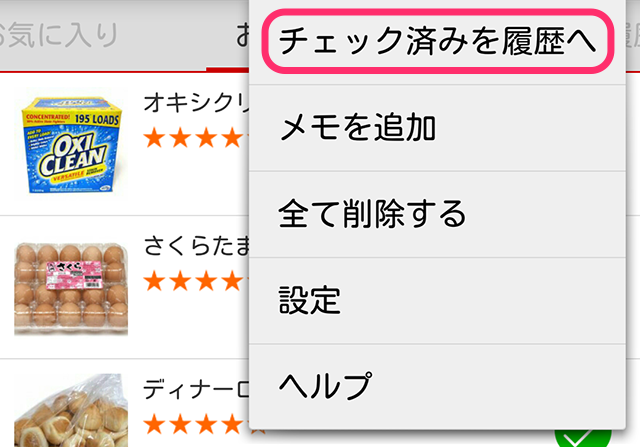
チェックが入った商品はお買物メモからは消え、チェックが入っていない商品はそのままお買物メモに残ります。
その他の機能
1.購入履歴
「チェック済を履歴へ送る」ボタンを押しお買物メモから消えた商品はお買物履歴へ送られます。
チェックした日付が購入日として記録されます。履歴のデータは次回のお買物の参考にしたり、以前購入した商品からお買物メモへ追加したい場合などに使います。
2.お気に入り機能
お気に入り商品のリストを作ることができます。お気に入りに登録したい商品を「長押し」します。商品メニューが表示されるので「お気に入りに追加」をタップして下さい。
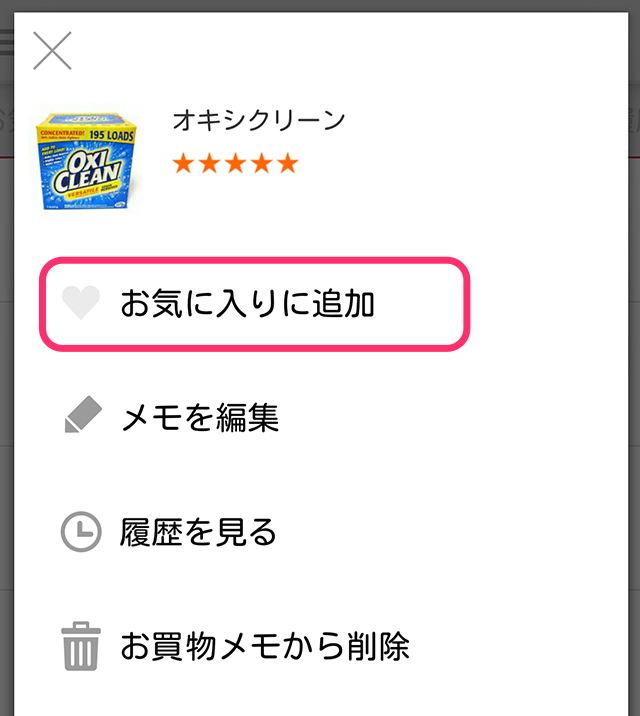
お気に入りから外す場合は、再度商品を長押しして下さい。商品メニューが表示されるので「お気に入りから削除」をタップして下さい。
お気に入り一覧
お気に入り一覧では登録したお気に入り商品を一覧で見ることができます。プラスマークをタップすると「お買物メモ」へ追加することができます。
3.金額入力機能
お買物メモに登録した商品をチェックする際に、金額を入力することができます。金額を入力することでチェックした商品の合計金額が表示されます。また入力した金額は商品毎に履歴として記録されます。
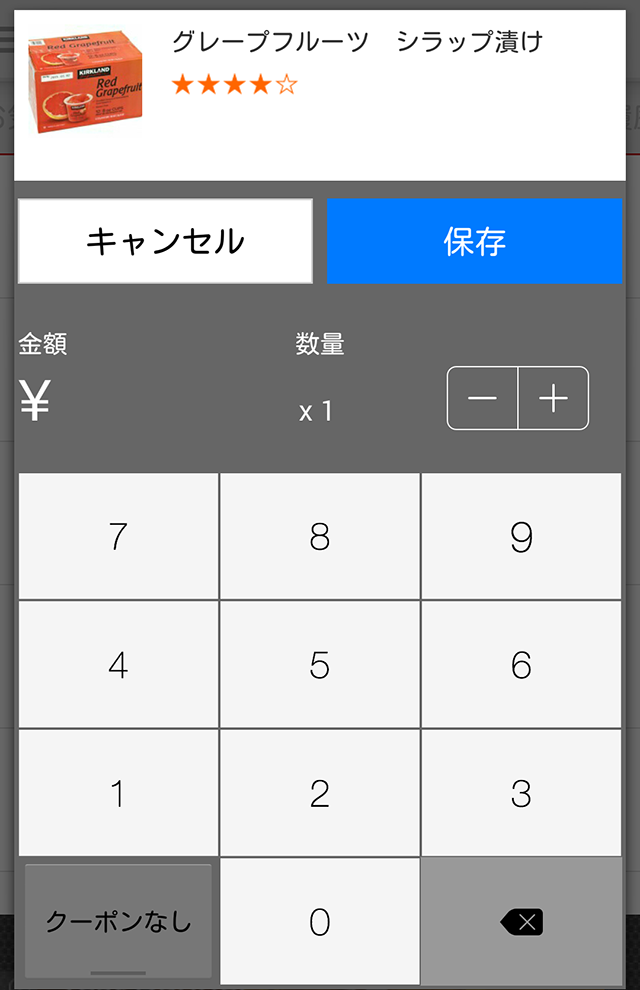
金額入力機能は設定画面よりオンオフの切替が可能です。(メニューより設定画面へ)
4.メモ機能
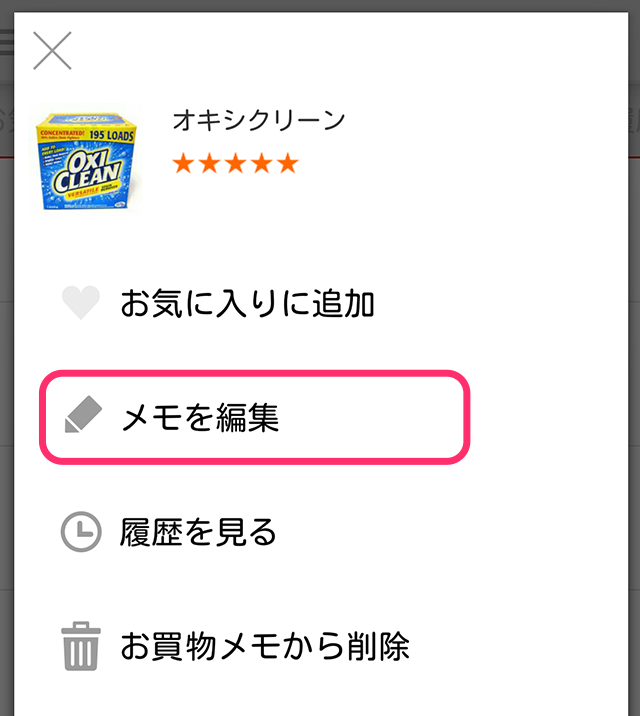
商品毎にメモを残すことができます。メモを入力するには商品を「長押し」します。商品メニューが表示されるので「メモを編集」をタップして下さい。
5.マイリスト機能
お買物メモ+に登録されてない商品を登録することができます。右上のメニューボタンより「登録する」をタップして、商品名・商品写真・評価を登録して下さい。
マイリストに登録した商品はその他の商品と同じようにお買物メモに追加したり履歴に残すことができます。
お問合せ
アプリの使い方に関するご質問はお問い合わせフォームよりご連絡下さい。